
 Cargando ...

La mejor manera de evitar una catástrofe… ¡es hacer un duplicado!
Te explicamos como Microsoft protege tus valiosos documentos de forma sencilla.
En el blog Building Windows 8 nos explican en un laaaaargo articulo las bondades del Historial de Archivos, pero no te preocupes, que aquí te lo explicamos.
El Historial de Archivos sirve para duplicar nuestros datos personales de las Librerías, Contactos, Favoritos y Escritorio de manera periódica en almacenamiento externo.
Cada hora (por defecto, podemos poner desde 10 minutos hasta 24 horas) escanea nuestras cosas, y si hay algún cambio en alguna de ellas, la copia en un destino de nuestra elección (unidad externa, disco en red o equipo en grupo de trabajo), manteniendo un registro de los movimientos.
Por ejemplo, si estamos editando un documento a lo largo del día y se guarda tres veces, más adelante podremos restaurar cualquiera de las versiones, aunque sea el mismo fichero.
Este sistema reemplaza al sistema de Backup de Windows 7.
Las claves de este sistema son la sencillez y facilidad para hacer copias y restaurarlas, y que funciona en modo «silencioso».
Muchos sistemas de backup utilizan el método bestia para escanear. Empiezan a rascar el disco duro, y el rendimiento de va por los suelos. El Historial de Archivos se vale de las características NTFS para copiar solo lo nuevo o lo ya tocado, acaparando muy pocos recursos. Esto lo hace ideal aun para equipos modestos.
Además, al estar configurado como de baja prioridad de recursos, Historial de Archivos y cederá amablemente memoria y capacidad de procesador si otro sistema los necesita.
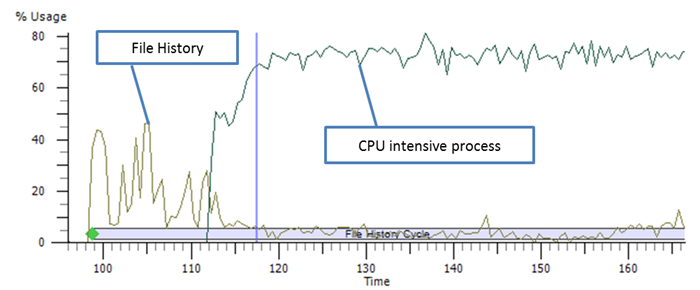
Como cada vez los equipos son mas portátiles, está optimizado para los diferentes estados de consumo energético.
Si hibernamos el equipo mientras está funcionando, dejará lo que está haciendo pero asegurándose de no desgraciar algún fichero en el proceso. Cuando el equipo vuelva a la vida, Historial de Archivos seguirá con sus tareas, pero solo cuando los demás procesos terminen de despertarse.
Si da la casualidad de que llega el momento de hacer una copia, y la unidad que tenemos designada para ello no esta conectada, almacenará nuestras cosas en una caché (de tamaño configurable). Si la vuelve a detectar, automáticamente volcará la caché donde corresponda.
PONIÉNDOLO EN MARCHA
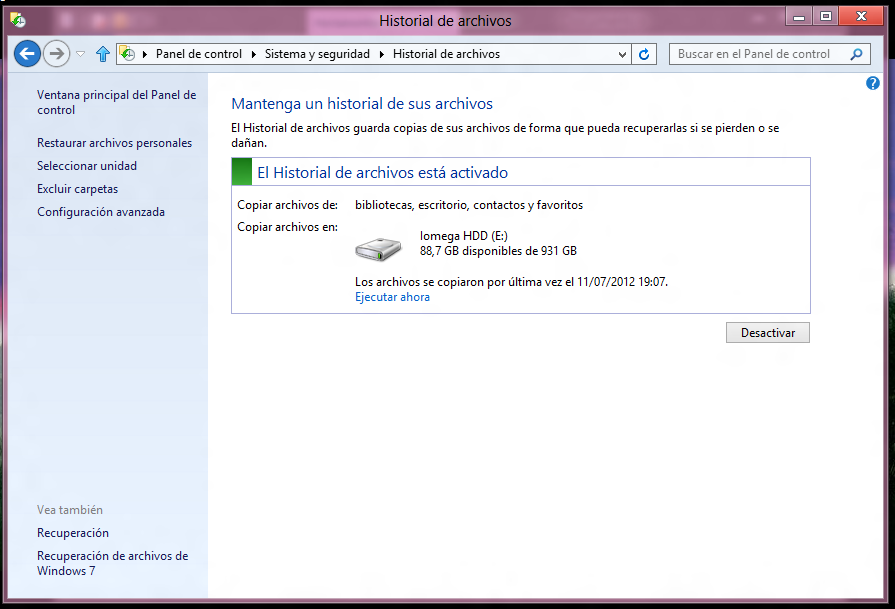
¡Está chupado! Solo hay que entrar en «Panel de Control», «Sistemas y Seguridad» e «Historial de Archivos». Le damos a «Activar» y una preocupación menos.
También podemos activarlo al insertar una unidad externa, como una memoria USB o una tarjeta. En el menú de inicio automático podemos indicarle que la utilice para copias de seguridad.
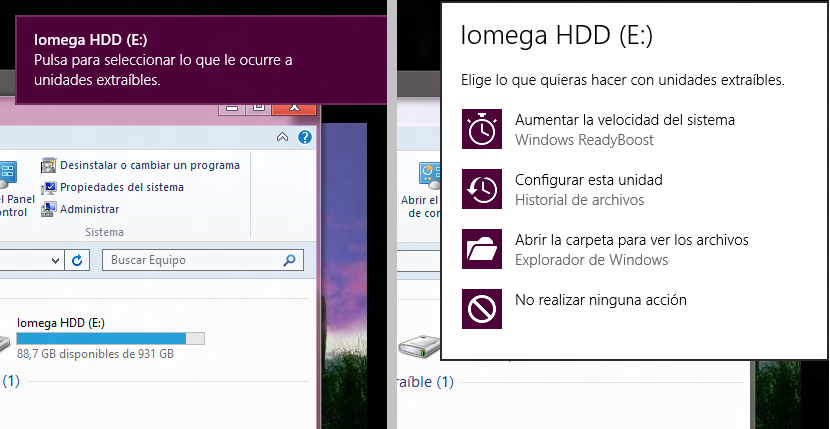
A partir de ese momento, se duplicarán cada hora nuestros valiosos archivos.
Lo mejor, es que a diferencia de otros sistemas de backup, no hacen falta privilegios de administrador. Cada cuenta puede tener su propia configuración, y su propio destino de almacenaje.
RESTAURANDO
¡Horror, se ha perdido eso tan importante! ¿Como restauro mis ficheros? Muy fácil: desde el Explorador de Windows.
Si seleccionamos la carpeta que está»bajo vigilancia», o el fichero en cuestion, y le damos al botoncito del reloj…
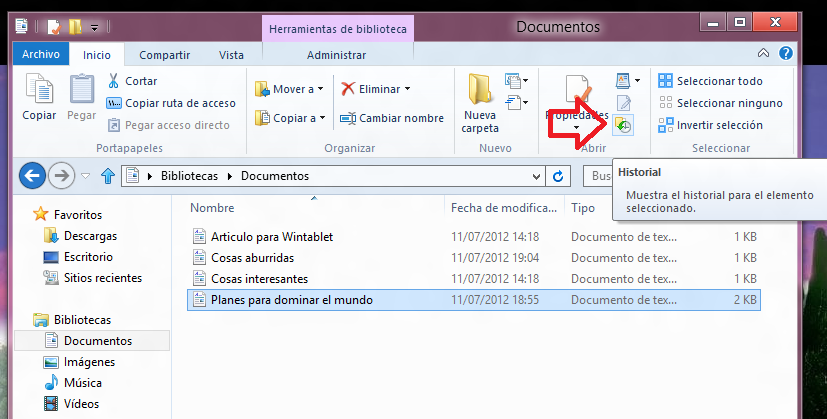
Este, para más señas.
…veremos todo el historial. Ahora podremos previsualizar los documentos (cosa que no se puede hacer con otros programas de backup), elegir de los guardados la versión que queremos, y restaurarlos con el botón diseñado para tal efecto.
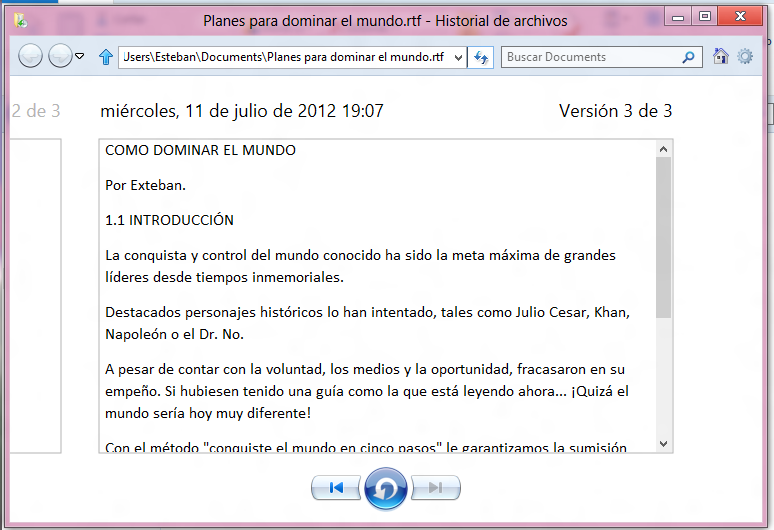
No solo previsualiza imágenes, también documentos.
Como vemos, la aplicación es muy sencilla de utilizar, y solo nos molestará para avisarnos si se está quedando sin espacio.
Y MAS OPCIONES
Desde el panel de control o desde la aplicación podemos excluir directorios. Esto es útil si por ejemplo nos bajamos videos gigantescos. La librería «Mis Videos» se comería todo el espacio. Al excluirla tendríamos más sitio.
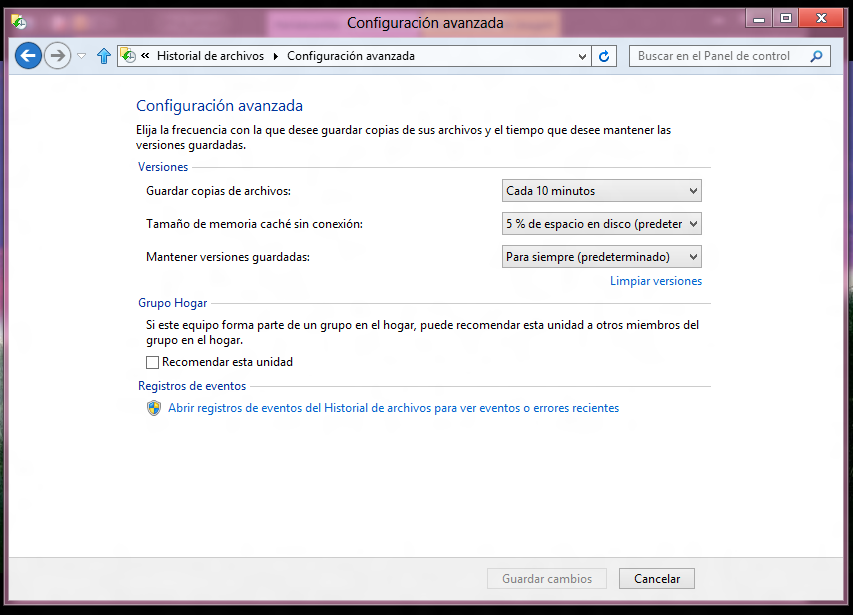
También podemos acceder al historial de eventos, recomendar un sitio donde poner nuestras cosas a salvo a nuestro Grupo de Hogar, elegir la frecuencia de acción, cuanto tiempo queremos mantener las copiar guardadas, etc.
Si tienes información sensible, también es compatible con la encriptación de Bitlocker.
El uso de SkyDryve ha sido excluido premeditadamente. Más vale datos en mano que ciento volando.
Si quieres una copia de seguridad total, hay muchas opciones muy buenas en el mercado, pero si solo te interesa proteger tus cosas importantes, Historial de Archivos es para ti.


Síguenos