
Acerca de...
El equipo
Encuestas
WinTablets

Encuesta

¿Echa de menos el botón de inicio?

Ver Resultados

Loading ... Loading ...

últimas entradas importantes

19
jul 2012
AnálisisfuturoSoftware

Metrificando el Office

Echemos un vistazo a la nueva pinta que tiene el paquete Office a lo Metro…

El estilo Metro aplicado en el Office tiene dos ramas. Una es de adorno… ¡Hay que adaptar las cosas a los tiempos que se avecinan!

Ya te hablamos hace unos días de la evolución del logotipo de Office, así que te mostraremos que no solo ha cambiado el general, sino que los iconos de cada aplicación.
Otra cosa que han cambiado, ha sido la manera de avisarte que la aplicación está “pensando”.

El relojito de toda la vida ha sido sustituido por los puntitos de Windows Phone 7.

Unos puntos van a toda velocidad hacia el centro de la pantalla, aminoran, quedándose unos cerca de otros y vuelven a salir disparados…

Pero los cambios no son solo estéticos, también mejoran su uso. Por ejemplo, esta es la barra de herramientas del Word. A simple vista no hay mucha diferencia de lo ya conocido…

Pero si de damos a “ARCHIVO” veremos cómo nuestro viejo menú desplegable ha sido sustituido por un menú a pantalla completa.
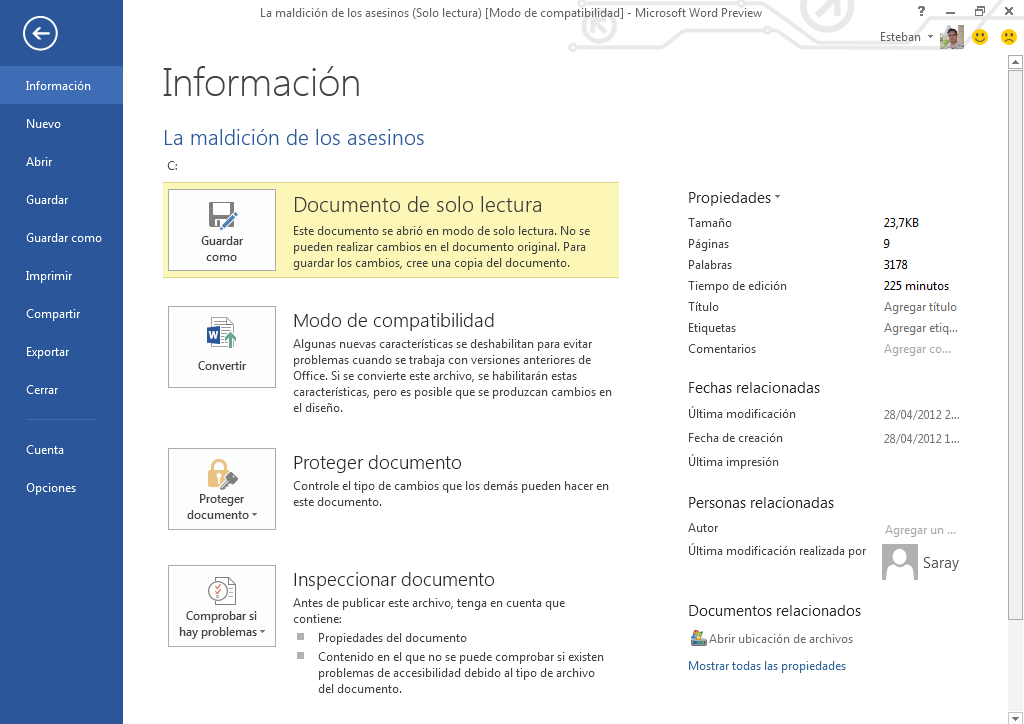
Como puedes observar, la columna izquierda recuerda mucho a las que podemos encontrar en Windows 8, con esa flecha para ocultarla tan a lo metro. Lo bueno es que al disponer de tanto espacio, tenemos una gran cantidad de información y opciones… a la punta de los dedos.

Por ejemplo, en “Abrir” nos muestra las posibles localizaciones, como el equipo, Skydrive o los recientes. Según el que tengamos elegido, podemos ver las últimas rutas donde hemos abierto documentos o buscarlos a mano…

Sin duda este nuevo diseño ahorra tareas de ir hurgando por ahí, y gana en sencillez y eficacia.

Si nos da por abrir un documento fuera de las rutas acostumbradas, o está protegido contra escritura, en principio solo podremos visualizarlo. Para tal fin, tenemos otras flechas a los lados estilo Metro. Nótese que estas son diferentes de la del menú “ARCHIVO”, pues en lugar de ocultar, sirven para desplazarse.
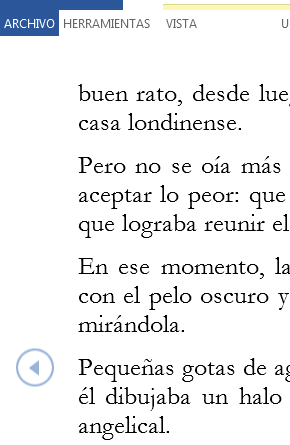
Si queremos editar el fichero, no hay más que pinchar en las opciones arriba.

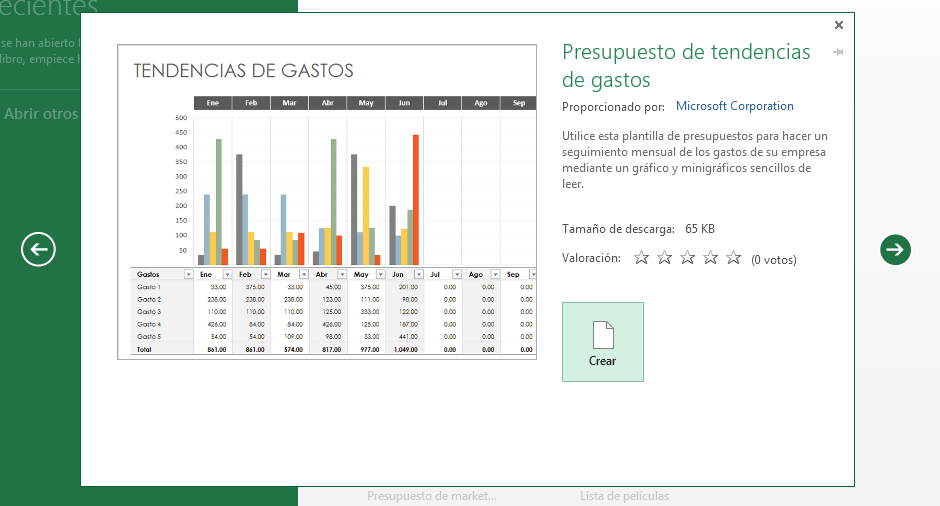
Estas mismas flechas aparecen cuando hay varias cosas para elegir, como por ejemplo, plantillas. Aquí podemos ver un ejemplo con el Excel. Si entre las miniaturas escogemos una, podemos verlas mas grandes antes de aceptar.
Otra metrificación muy útil es la de la pantalla completa. Podemos ocultar la barra de herramientas con el botoncito destinado a tal fin…
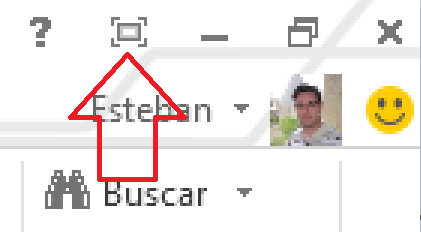
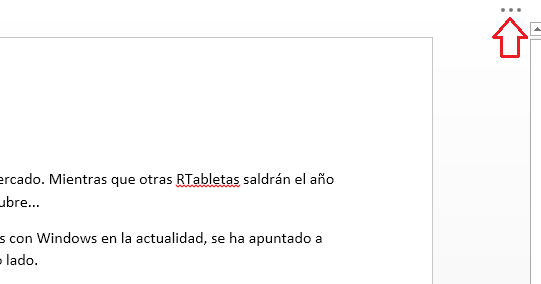
Ahora nada nos comerá el espacio, muy útil si utilizamos un teclado virtual. Si por lo que sea necesitamos algo de la barra de tareas, tenemos a nuestros amigos los tres puntos mágicos, viejos conocidos de WP7 y W8 que amablemente nos devuelven la barra de tareas, que automáticamente ocultará cuando terminemos con ella.
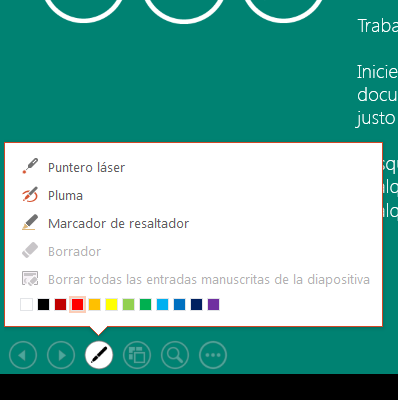
Durante las presentaciones de Power Point, si movemos el ratón, abajo a la izquierda se sobre impresionarán unos botones metro con herramientas realmente prácticas.
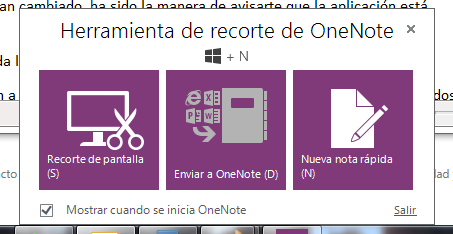
¡Hasta la herramienta de recorte de One Note tiene estilo metro!

Puedes ver el video de la presentación, donde verás algunas de las cosas aquí mencionadas, pero lo mas impresionante es el menú radial del One Note que encabeza este artículo, a partir de 10:25

El aspecto metro aplicado al paquete Office no solo hace bonito, sino que también lo hace más práctico, aumentando la sencillez sin perder versatilidad. Desde luego, están muy orgullosos de su nueva versión…
 

Por Exteban | 14 Comentarios | Etiquetas: , , | Enlaza esta entrada

13 Comentarios

Enviado el 19 de julio de 2012 a las 0:22 | Permalink

Y digo yo, si Office 2013 está “metrificado”, ¿para qué está Office RT? Ay, ay, ay… que me huelo que Office RT va a ser cortito, cortito…

    Exteban
    Enviado el 19 de julio de 2012 a las 10:19 | Permalink

    El que esté metrificado no significa que sea una aplicación metro. Office es una aplicación de escritorio. Como será para X86, tienen que diferenciarla de ARM.

      Enviado el 19 de julio de 2012 a las 10:50 | Permalink

      ¿Pero no se suponía que Office RT también iba a funcionar en el escritorio de Windows RT, o yo me he liado con algo que he leído?

        Exteban
        Enviado el 19 de julio de 2012 a las 11:13 | Permalink

        Claro. Lo que pasa es que Office 2013 solo funcionara en el escritorio de equipos “normales” (X86) y Office RT solo funcionara en el escritorio de Windows RT.

          Enviado el 19 de julio de 2012 a las 12:06 | Permalink

          Pues a eso voy. Si ambos son de escritorio pueden tener el mismo aspecto, sea RT o x86, así que eso de que el RT se llame RT y no “Office 2013 para Windows RT” me da muy mala espina.

Quique
Enviado el 19 de julio de 2012 a las 15:45 | Permalink

Si entiendo bien, Office 2013 correrá en el escritorio normal tanto en Windows 7 como en Windows 8 y, además, se continuará vendiendo en las cajas físicas tradicionales y/o los usuarios de Office 365 podrán bajarlo e instalarlo desde Internet.

De ser esto así, Office 2013 en realidad no es una aplicación Metro estricta ni estará disponible en la Windows Store y no se podrá comprar, bajar e instalar como cualquier otra aplicación Metro.
En cierta medida, Office 2013 parece u producto en transición a Metro, pero vinculado al escritorio tradicional. Habrá que esperar al siguiente Office para concluir la transición.

Por todo lo anterior, el Office RT es un gran misterio. No es Office 2013. Tampoco es Office 365. En la línea de HAL9000, me temo que probablemente sea una versión más reducida. Menos potente.
Igualmente, quiero pensar que será más poderoso que el Office Mobile que encontraremos en Windows Phone, Android e iOS.

De seguir así la historia, una razón más para buscar una tablet PC en vez de una tablet ARM.

    Exteban
    Enviado el 19 de julio de 2012 a las 18:58 | Permalink

    Yo si que creo que la version RT sera bastante completa. Tal vez alguna virgueria de x86 no este presente, pero creo que tendra casi todo su potencia.
    ¿En que me baso?
    Si nos fijamos en la captura de Office RT de hace unos dias, se muestra la barra de herramientas. Aunque estan tapadas por un cartel, no tendria sentido poner todas esas secciones.

      Enviado el 19 de julio de 2012 a las 20:08 | Permalink

      Pues no sé yo… Si te refieres a las de la entrada http://wintablet.info/2012/06/2920/ lo que se ve es simplemente la barra de menús, sin cinta o barra de herramientas excepto la pequeñita de grabar, deshacer y tal.

        Exteban
        Enviado el 19 de julio de 2012 a las 21:52 | Permalink

        Si te fijas, al lado de “FILE” tienes las secciones HOME, INSERT, PAGE LAYOUT, FORMULAS, DATA, REVIEW Y VIEW.

        Al darle a cualquiera de ellas, en la zona amarilla deberian aparecer las herramientas pertinentes.

        De no ser asi, no tendria sentido poner tantas secciones.

          Enviado el 19 de julio de 2012 a las 22:06 | Permalink

          Hombre, puede ser, pero también puede no ser y que en vez de secciones sean simples menús. Hasta que no muestren algo más…

          Enviado el 19 de julio de 2012 a las 22:07 | Permalink

          La barra amarilla me da que es simplemente la de notificaciones, como la que ya existe en Office 2010 o existía en IE 7 y 8.

          Exteban
          Enviado el 19 de julio de 2012 a las 22:29 | Permalink

          Son las mismas secciones que encontramos en Excel 2013. Parece que las herramientas estan minimizadas, tal como ocurre con el nuevo Office.
          Esas secciones por si mismas no sirven para nada a no ser que muestren herramientas. Sean simples menus o el Ribbon, tendra las tipicas opciones del Office completo. Otra cosa es que si esten todas, pero yo me inclino porque sea un programa muy competente…

          Enviado el 19 de julio de 2012 a las 22:38 | Permalink

          Ojalá que sí. A ver si revelan más cosas y rompen con la racha de decepciones que han ido causando las versiones móviles anteriores.

Una Mención

El 27 de julio de 2012 a las 7:05

[...] Como se ve en “Metrificando el Office 2013” las secciones “HOME” “INSERT” “PAGE LAYOUT” etc, son las [...]

Deja un comentario  

Tu email nunca se publica o se comparte. Los campos obligatorios están marcados con *

*
*
:wink: :-| :-x :twisted: :) 8-O :( :roll: :-P :oops: :-o :mrgreen: :lol: :idea: :-D :evil: :cry: 8) :arrow: :-? :?: :!:
Puedes usar las siguientes etiquetas y atributos HTML:
<a href="" title=""> <abbr title=""> <acronym title=""> <b> <blockquote cite=""> <cite> <code> <del datetime=""> <em> <i> <q cite=""> <strike> <strong>


9 + nueve =

contacto@wintablet.info tema WinTablet.info por Ángel García (Hal9000)
